
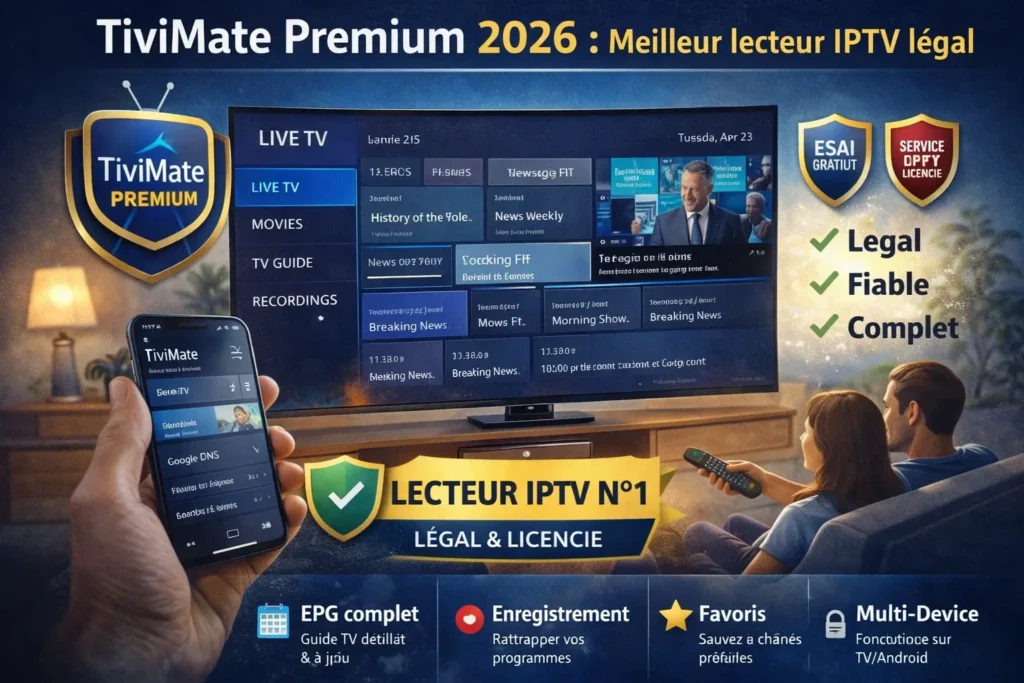
TiviMate Premium 2026 : Le Meilleur Lecteur IPTV Légal pour Android TV
TiviMate Premium s’est imposé en 2026 comme la référence absolue des lecteurs IPTV pour Android TV, Fire Stick et Nvidia Shield. Interface digne des décodeurs professionnels, EPG guide en vue grille horizontale, enregistrement sur USB, multi-écrans jusqu’à 9 flux simultanés et gestion de plusieurs abonnements en une seule application. Ce guide complet couvre l’installation, la configuration optimale du TiviMate EPG guide, l’enregistrement, le comparatif TiviMate vs Smarters — et comment l’associer à un abonnement 100% légal pour une expérience TV sans égale sur le marché français.
1. Qu’est-ce que TiviMate Premium ?
TiviMate Premium est un lecteur IPTV premium développé pour Android TV, conçu exclusivement pour les grands écrans et la navigation à la télécommande. Contrairement à IPTV Smarters Pro qui cible tous les appareils, TiviMate a été pensé dès sa conception pour reproduire l’expérience d’un décodeur TV premium — guide des programmes en grille, zapping ultra-rapide et interface épurée.
💡 TiviMate, c’est quoi exactement ?
TiviMate est uniquement un lecteur IPTV. L’application ne fournit aucun contenu, aucune chaîne, aucun film. Elle joue le rôle d’interface entre votre appareil et votre abonnement IPTV externe. Sa légalité dépend exclusivement du service IPTV que vous y connectez. Utilisé avec un abonnement légal comme MyAtlas IPTV, TiviMate est 100% légal.
Compatibilité appareils TiviMate 2026
TiviMate est disponible sur le Google Play Store officiel pour Android TV. Pour les appareils Fire Stick, une installation via Downloader est nécessaire.
2. Toutes les Fonctionnalités TiviMate Premium 2026
TiviMate se distingue par un ensemble de fonctionnalités avancées que peu de lecteurs IPTV peuvent égaler. Voici le détail complet de ce qui fait de TiviMate Premium le lecteur IPTV le plus puissant en 2026.
Nouvelles fonctionnalités TiviMate 2026
| Nouveauté | Description | Disponibilité |
|---|---|---|
| Multi-sources EPG | Assigner plusieurs sources EPG à une même playlist | Premium |
| Sauvegarde cloud | Synchronisation de configuration entre appareils | Premium |
| EPG enrichi | Descriptions étendues, bandes-annonces, posters | Premium |
| Décodeur matériel amélioré | Meilleur support AV1, HEVC 10-bit, Dolby Vision | Toutes versions |
| Mode nuit automatique | Réduction luminosité EPG selon l’heure | Premium |
4. Installer TiviMate Android TV, Fire Stick, Nvidia Shield
Depuis l’écran d’accueil de votre Android TV → Application Google Play Store → Rechercher
Tapez TiviMate dans la barre de recherche → Sélectionnez TiviMate IPTV Player par TenTuKan (vérifiez le développeur)
Cliquez sur Installer → Attendez (environ 30 Mo) → Ouvrir. Au premier lancement, suivez l’assistant de configuration.
Sur votre smartphone Android, installez TiviMate Companion depuis le Play Store → Connectez-vous → Activez Premium sur votre appareil TV.
Paramètres → Mon Fire TV → Options développeur → Apps de sources inconnues → Activer pour Downloader
Amazon App Store → Rechercher « Downloader » (icône orange) → Installer. C’est l’outil officiel Amazon pour les APK.
Ouvrir Downloader → Entrer l’URL APK officielle de TiviMate → Lancer le téléchargement → Installer à la fin
Via TiviMate Companion sur votre smartphone : Play Store → TiviMate Companion → Acheter Premium → Activer sur le Fire Stick
⚠️ TiviMate sur Fire Stick : Conseil matériel
Pour profiter pleinement du multi-écrans et de l’enregistrement simultané sur Fire Stick, utilisez au minimum le Fire Stick 4K Max (Wi-Fi 6) ou le Fire TV Cube. Les Fire Stick Lite et basiques manquent de RAM pour les fonctionnalités Premium intensives. La Nvidia Shield Pro reste la référence absolue pour TiviMate.
5. Configuration TiviMate : Xtream Codes Légal et M3U
Une fois TiviMate installé, la configuration avec votre abonnement IPTV légal prend moins de 2 minutes. Voici la procédure complète pour les deux méthodes de connexion.
Méthode recommandée : Xtream Codes (qualité optimale)
Au premier démarrage, TiviMate propose directement l’ajout d’une playlist. Sinon : menu → Paramètres → Playlists → Ajouter.
⚠️ Choisissez Xtream Codes (pas M3U) pour les abonnements premium : l’API charge automatiquement chaînes, VOD, séries et EPG dans des catégories séparées.
Nom d’utilisateur : votre_username_fourni
Mot de passe : votre_password_fourni
Ces identifiants sont envoyés par email sous 5 minutes après commande chez MyAtlas IPTV.
Appuyez sur « Ajouter ». TiviMate charge automatiquement toutes vos chaînes, catégories VOD et séries. Durée : 30 à 90 secondes selon le catalogue.
Donnez un nom clair (ex: « MyAtlas Premium 4K ») → Définissez la fréquence de mise à jour automatique : 24 heures recommandé → Activer l’EPG automatique.
Paramètres avancés recommandés post-configuration
Décodeur vidéo : Hardware // Accélération GPU (moins de chauffe)
Format affichage : Auto // Adapte au contenu (4K HDR auto)
Mise à jour playlist : 24h // Balance fraîcheur / performances
Démarrage sur : Dernière chaîne// Reprend là où vous en étiez
Qualité par défaut : Automatique // TiviMate choisit le meilleur flux
User-Agent : TiviMate // Ou VLC si problème FAI
6. TiviMate EPG Guide : Configuration et Optimisation Complète
L’EPG (Electronic Program Guide) est l’une des fonctionnalités phares de TiviMate. Son guide des programmes en grille horizontale — identique aux décodeurs professionnels — permet de voir les programmes sur plusieurs jours et d’activer le catch-up en un appui.
Pourquoi l’EPG TiviMate est supérieur aux autres lecteurs
- Vue grille horizontale : Toutes les chaînes et leurs programmes visibles simultanément
- Navigation dans le temps : Passé (catch-up) et futur (programmation) intégrés
- Multi-sources EPG (Premium 2026) : Combiner plusieurs fournisseurs EPG pour zéro « Pas d’info »
- Icône horloge : Signale automatiquement les programmes en replay disponibles
- Enregistrement depuis EPG : Un appui long sur n’importe quel programme → programmer l’enregistrement
Configuration EPG optimale : étape par étape
Si vous utilisez Xtream Codes (recommandé), l’EPG est chargé automatiquement depuis les serveurs de votre opérateur légal. Aucune configuration supplémentaire nécessaire avec MyAtlas IPTV.
Paramètres → Playlists → Votre playlist → « Mettre à jour maintenant ». Si l’EPG affiche « Pas d’information » sur certaines chaînes, forcez une mise à jour manuelle.
Paramètres → Playlists → Votre playlist → Guide TV (EPG) → Ajouter source → Entrer l’URL XMLTV de votre opérateur. MyAtlas fournit une URL EPG XMLTV complète.
Intervalle recommandé : 6 heures pour un EPG toujours à jour sans surcharger votre connexion. Sur les appareils puissants (Nvidia Shield), 4 heures est optimal.
Dans le guide TV, naviguez vers la gauche (passé) → Repérez l’icône horloge 🕐 → Appuyez sur le programme → « Regarder depuis le début ». Le catch-up est disponible jusqu’à 7 jours avec MyAtlas.
💡 Astuce EPG : Corriger les chaînes sans programme
Si certaines chaînes affichent « Aucune information » dans le guide : appuyez longuement sur la chaîne → « Modifier la chaîne » → « Guide TV (EPG) » → Chercher manuellement le nom de la chaîne → Associer la bonne source EPG. Cette correspondance manuelle est mémorisée définitivement.
7. TiviMate Enregistrement : Guide Complet 2026
L’enregistrement TiviMate Premium est l’une des fonctionnalités les plus appréciées, permettant de capturer vos émissions préférées directement sur votre appareil ou un NAS réseau.
⚠️ Prérequis avant d’enregistrer
1. TiviMate Premium activé (enregistrement indisponible en version gratuite)
2. Abonnement IPTV supportant 2+ connexions simultanées (regarder + enregistrer = 2 connexions)
3. Stockage suffisant : 1h de TV HD ≈ 2-4 Go | 1h en 4K ≈ 12-20 Go
4. MyAtlas IPTV Premium supporte les connexions multiples simultanées
Configuration du dossier d’enregistrement
TiviMate → Paramètres → Autre → Enregistrement → Dossier d’enregistrement
Sélectionner « Choisir un dossier » → Naviguer vers votre clé USB ou stockage interne → Créer un dossier « TiviMate_Enregistrements » → Confirmer
Sélectionner « SMB » → Entrer l’IP de votre NAS (ex: 192.168.1.50) → Identifiants NAS → Sélectionner le dossier partagé → Confirmer
Enregistrer un programme depuis l’EPG
Dans le guide en grille → Naviguez sur le programme à enregistrer → Appuyer longuement sur le programme → « Enregistrer »
Pendant le visionnage → Appuyer sur le bouton menu de la télécommande → « Enregistrer » → TiviMate commence immédiatement la capture
Menu TiviMate → « Enregistrements » → Liste complète avec date, durée et taille. Lecture directement dans TiviMate ou transfert vers un autre appareil.
Espace stockage requis par qualité d’enregistrement
| Qualité | Taille / heure | USB 32 Go | USB 64 Go | USB 128 Go |
|---|---|---|---|---|
| SD (480p) | ~0,8 Go | ~40h | ~80h | ~160h |
| HD (1080p) | ~2,5 Go | ~12h | ~25h | ~50h |
| 4K Ultra HD | ~12 Go | ~2,5h | ~5h | ~10h |
| 4K HDR | ~18 Go | ~1,7h | ~3,5h | ~7h |
8. Multi-écrans TiviMate : Regarder Jusqu’à 9 Flux Simultanés
La fonctionnalité multi-écrans de TiviMate Premium est unique sur le marché des lecteurs IPTV. Elle permet d’afficher jusqu’à 9 chaînes simultanément — idéale pour les journées sportives chargées.
Prérequis matériels pour le multi-écrans
| Configuration | Appareil recommandé | Connexions IPTV requises | Débit Wi-Fi minimum |
|---|---|---|---|
| 2 écrans HD | Fire Stick 4K Max | 2 connexions | 30 Mbps |
| 4 écrans HD | Nvidia Shield TV | 4 connexions | 60 Mbps |
| 4 écrans 4K | Nvidia Shield Pro | 4 connexions | 150 Mbps |
| 9 écrans HD | Nvidia Shield Pro / Fire TV Cube | 9 connexions | 200 Mbps |
Activer le mode multi-écrans
Sur la chaîne à afficher → Appuyer longuement → « Ajouter à la mosaïque » ou accéder directement au mode multiview depuis le menu principal
TiviMate propose plusieurs mises en page : 1+1, 2×2, 3×2, 3×3 (9 écrans). Sélectionnez selon le nombre de chaînes désirées et la puissance de votre appareil.
Par défaut, un seul flux audio est actif. Appuyer sur l’écran voulu → Activer son. Basculement audio entre les écrans en un appui.
✅ Astuce multi-écrans pour le sport
Pour les week-ends de football ou de F1, créez un groupe de favoris « Sport Live » dans TiviMate avec vos chaînes sportives préférées (beIN Sports 1-3, Canal+ Sport, Eurosport…). Depuis ce groupe, activez le mode mosaïque en un seul appui — tous vos matchs simultanément dès l’ouverture.
9. TiviMate vs Smarters : Lequel Choisir en 2026 ?
C’est la question la plus posée par les utilisateurs IPTV en France. TiviMate vs Smarters : deux excellents lecteurs, mais pour des profils d’utilisation très différents. Voici le comparatif exhaustif.
Verdict : Quand choisir TiviMate vs Smarters ?
| Votre situation | Recommandation |
|---|---|
| Utilisateur Android TV, Fire Stick ou Nvidia Shield | 🏆 TiviMate Premium |
| Utilisateur iPhone, iPad ou Apple TV | ✅ IPTV Smarters Pro |
| Utilisateur Samsung ou LG Smart TV | ✅ IPTV Smarters Pro |
| Besoin de multi-écrans 4K avancé | 🏆 TiviMate Premium |
| Enregistrement et timeshift prioritaires | 🏆 TiviMate Premium |
| Utilisation sur smartphone Android | ✅ IPTV Smarters Pro |
| Plusieurs appareils différents en famille | 💡 Les deux selon l’appareil |
💡 Solution optimale : TiviMate + Smarters selon l’appareil
Beaucoup d’utilisateurs MyAtlas IPTV utilisent les deux applications : TiviMate Premium sur la TV du salon (Android TV, Fire Stick) et IPTV Smarters Pro sur iPhone, iPad ou Smart TV de chambre. Un seul abonnement MyAtlas IPTV, deux lecteurs, tous les appareils couverts. Voir notre tutoriel d’installation multi-appareils.
10. MyAtlas IPTV : L’Abonnement Légal Parfaitement Optimisé pour TiviMate
TiviMate Premium est un outil d’exception — mais un lecteur est aussi bon que la source qu’on lui fournit. Avec un abonnement IPTV illégal, même TiviMate sera instable, coupé pendant les grands matchs et exposé aux blocages ARCOM. MyAtlas IPTV est l’abonnement légal conçu pour exploiter 100% des capacités de TiviMate.
Pourquoi MyAtlas IPTV est le partenaire idéal de TiviMate Premium ?
| Fonctionnalité TiviMate | Avec MyAtlas IPTV ✅ | Avec service illégal ❌ |
|---|---|---|
| EPG guide complet | EPG 14 jours inclus + XMLTV | EPG partiel ou absent |
| Catch-up depuis l’EPG | 7 jours de replay garanti | Variable, souvent absent |
| Enregistrement simultané | Multi-connexions supportées | 1 connexion = enregistrement coupe le live |
| Multi-écrans 4K | Serveurs dédiés UHD stables | Compression excessive, freeze |
| Logos chaînes HD | Logos officiels haute résolution | Logos manquants ou bas qualité |
| Stabilité matchs sport | 99,8% — jamais ciblé ARCOM | Coupure ARCOM garantie |
| Xtream Codes optimisé | Catégories propres et structurées | Milliers de doublons mal classés |
Nos offres compatibles TiviMate Premium
🎯 TiviMate Premium + MyAtlas IPTV = L’Expérience TV Parfaite
280+ chaînes en 4K · EPG 14 jours · Catch-up 7 jours · Multi-connexions pour l’enregistrement · Codes Xtream fournis en 5 minutes · Garantie 7 jours
Voir les offres 💬 WhatsApp 7j/7 📖 Guide installation11. 12 Questions Fréquentes sur TiviMate Premium
❓ TiviMate Premium est-il légal en France ?
Oui, TiviMate Premium est 100% légal. C’est un lecteur vidéo disponible sur le Google Play Store officiel, développé par TenTuKan. Comme toute application IPTV, sa légalité dépend du service que vous y connectez. Associé à un abonnement légal comme MyAtlas IPTV, l’utilisation est parfaitement légale.
❓ Combien coûte TiviMate Premium en 2026 ?
TiviMate Premium coûte environ 5€ par an, soit moins de 42 centimes par mois. C’est l’une des applications premium les moins chères du marché. Une option « Lifetime » (paiement unique à vie pour environ 20€) est disponible via l’application TiviMate Companion sur le Google Play Store, mais sa disponibilité peut varier.
❓ TiviMate fonctionne-t-il sur Samsung ou LG Smart TV ?
Non, TiviMate n’est pas disponible sur les Smart TV Samsung (Tizen) ou LG (webOS). L’application est conçue exclusivement pour Android TV, Fire Stick et Nvidia Shield. Pour les Smart TV Samsung ou LG, utilisez IPTV Smarters Pro disponible sur leurs stores respectifs, ou connectez un Fire Stick HDMI à votre TV pour bénéficier de TiviMate.
❓ Comment configurer le TiviMate EPG guide pour qu’il affiche tous les programmes ?
Si des chaînes affichent « Pas d’information » : 1) Forcez une mise à jour EPG (Paramètres → Playlists → Mettre à jour maintenant). 2) Ajoutez une source EPG XMLTV externe depuis votre opérateur légal. 3) Pour les chaînes récalcitrantes, appuyez longuement → Modifier la chaîne → Guide TV (EPG) → Rechercher et associer manuellement. MyAtlas IPTV fournit un EPG complet avec URL XMLTV incluse.
❓ Pourquoi mon enregistrement TiviMate s’arrête après 1 minute ?
Ce problème classique signifie que votre abonnement IPTV ne supporte qu’une seule connexion simultanée. Regarder la TV ET enregistrer = 2 connexions. Solutions : 1) Choisir un abonnement IPTV légal supportant plusieurs connexions simultanées. 2) Arrêter le visionnage pendant l’enregistrement. MyAtlas IPTV Premium supporte les connexions multiples pour l’enregistrement simultané.
❓ TiviMate Android TV vs Fire Stick : Quelle est la meilleure plateforme ?
La Nvidia Shield Pro offre l’expérience TiviMate la plus aboutie (décodage 4K HDR parfait, 3 Go de RAM pour le multi-écrans). Le Fire Stick 4K Max est le meilleur compromis prix/performance. Les box Android TV sont excellentes avec Google Play natif. À éviter pour TiviMate : les appareils avec moins de 2 Go de RAM qui peinent sur le multi-écrans.
❓ TiviMate vs Smarters : Lequel choisir pour l’IPTV en France ?
TiviMate Premium si vous avez un Android TV, Fire Stick ou Nvidia Shield : interface supérieure, meilleur EPG, enregistrement et timeshift. IPTV Smarters Pro si vous utilisez un iPhone, iPad, Smart TV Samsung/LG ou smartphone Android. En famille avec des appareils mixtes, utilisez les deux — un seul abonnement MyAtlas IPTV suffit pour tous.
❓ Comment activer le mode multi-écrans dans TiviMate ?
Dans la liste des chaînes → Appuyer longuement sur une chaîne → « Ajouter à la mosaïque » → Répéter pour chaque chaîne → Sélectionner la disposition (2×2, 3×2, etc.). Vérifiez que votre abonnement IPTV supporte suffisamment de connexions simultanées (1 connexion = 1 écran). Sur un Fire Stick basique, limitez-vous à 2 écrans HD maximum.
❓ Puis-je utiliser TiviMate avec plusieurs abonnements IPTV ?
Oui, TiviMate Premium permet d’ajouter des playlists illimitées. Vous pouvez avoir plusieurs abonnements IPTV configurés et basculer entre eux instantanément depuis le menu. La version gratuite limite à une seule playlist. Utile si vous avez un abonnement pour les chaînes françaises et un autre pour des contenus internationaux.
❓ Comment sauvegarder ma configuration TiviMate ?
TiviMate Premium 2026 intègre une sauvegarde cloud : Paramètres → Sauvegarde → Sauvegarder dans le cloud. Vous pouvez aussi exporter localement vers USB. La restauration lors d’un changement d’appareil ou après une réinstallation se fait en 1 clic — tous vos favoris, paramètres EPG et configurations de playlists sont préservés.
❓ TiviMate supporte-t-il le 4K HDR et Dolby Vision ?
Oui, TiviMate supporte nativement 4K Ultra HD, HDR10, HDR10+ et Dolby Vision avec décodage matériel (Hardware) activé. Sur Nvidia Shield Pro et Fire Stick 4K Max, le passage en 4K HDR est automatique si le flux et votre TV le supportent. Avec MyAtlas IPTV Premium, les chaînes 4K disponibles sont diffusées en vrai UHD sans recompression.
❓ Où trouver un abonnement IPTV légal compatible TiviMate en France ?
MyAtlas IPTV est l’abonnement légal 100% compatible avec TiviMate Premium. Codes Xtream Codes envoyés en 5 minutes par email. 280+ chaînes françaises et internationales, EPG 14 jours inclus, catch-up 7 jours, multi-connexions pour l’enregistrement simultané. Découvrez nos offres sur myatlasiptv.com.